




 9.6
9.6 2026.11.01
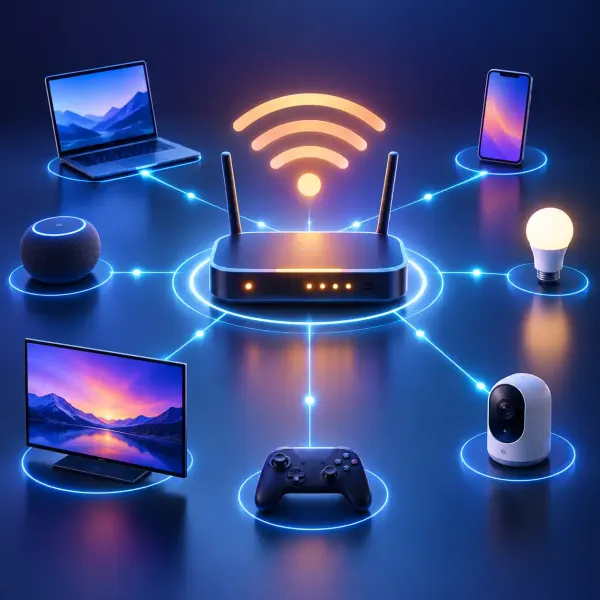
家庭里的智能网络,已经不只是“能不能上网”的问题。手机、智能电视、扫地机器人、摄像头和家庭存储设备同时接入后,路由器的位置、频段、地址分配和安全设置,都会影响使用体验。下面用五个高频问题,说明怎样配置更合理。
一、路由器放在哪里,信号才更稳定?
路由器最好放在住宅中部、较高且开阔的位置,例如客厅书架上层,而不是弱电箱、电视柜背后或金属柜内。混凝土墙、承重墙、镜面和大型家电都会削弱无线信号。不要把路由器紧贴微波炉、蓝牙音箱或无线路由器等可能产生干扰的设备。
如果户型较长、上下层较多,单台设备覆盖不足时,可以考虑mesh组网。主节点连接光猫,子节点放在主节点与信号盲区之间,而不是直接放在完全没有信号的房间。无线回程安装简单,但会占用部分无线资源;网线回程更稳定,适合已预埋网线的家庭。
二、2.4GHz和5GHz应该怎么选?
这两个频段的差异,核心在于覆盖范围和传输速度。2.4GHz穿墙能力通常更好,适合距离较远的智能插座、扫地机器人或门磁;5GHz受到墙体影响更明显,但在近距离使用时,通常能提供更高的速率和更少的拥挤。
配置时不必追求所有设备连接同一频段。可以让支持新标准的手机、平板和电视优先连接5GHz,让只支持2.4GHz的家电连接2.4GHz。若路由器开启“双频合一”后设备频繁切换,或某些家电无法配网,可暂时关闭该功能,分别设置网络名称,再完成设备添加。
三、家里的设备为什么总是连不上?
常见原因包括密码输入错误、设备只支持2.4GHz、路由器开启了访客隔离,或DHCP地址池已接近用尽。智能门锁、摄像头等设备配网时,还可能需要手机临时连接设备创建的热点。
- 先确认路由器已正常联网,并查看管理页面的在线设备数量。
- 检查无线名称和密码,避免使用过长、复杂或包含特殊符号的密码作为首次配网密码。
- 把手机和待配网设备放到路由器附近,关闭手机的移动数据或自动切网功能。
- 确认设备要求的频段;若只支持2.4GHz,就暂时使用独立的2.4GHz网络。
- 仍然失败时,重启路由器和设备,并按产品说明将设备恢复出厂后重新添加。
若家庭设备较多,可把DHCP地址池设置为足够范围,例如从192.168.1.100延伸到192.168.1.250;实际可用数量还取决于路由器型号和网络规划。
四、如何避免访客影响家中设备?
不建议把访客、智能家电和个人电脑全部放在同一个网络里。路由器支持时,可建立访客网络,让来客手机只访问互联网,并开启“禁止访问内网”或类似的隔离选项。家电数量较多时,也可以将摄像头、音箱等放入独立的物联网网络。
家庭主网络应使用WPA2或WPA3等安全加密方式,并关闭不必要的远程管理、WPS和默认管理员密码。路由器固件更新前,先记录宽带拨号信息及重要配置,避免更新后无法恢复。
五、网速慢时,应该先改设置还是先查线路?
先区分“宽带慢”和“无线连接差”。在路由器旁用网线连接电脑测试,如果有线速度正常而房间内很慢,问题多半在距离、墙体、干扰或终端无线能力;如果有线也慢,则应检查光猫、网线、路由器状态和宽带套餐。测速结果会受服务器位置、同时在线人数和高峰时段影响,不能只看一次结果。
一套实用的排查顺序
- 重启光猫和路由器,等待设备完全恢复联网。
- 检查路由器管理页是否有异常高流量设备,例如正在上传视频的摄像头或进行大文件同步的电脑。
- 在不同房间分别测试,记录距离、墙体数量和连接频段。
- 调整路由器位置或增加mesh节点,优先解决覆盖问题。
- 若问题集中在所有设备和所有时段,再联系宽带运营商核查线路。
常见问题
智能网络一定要购买高价路由器吗?
不一定。小户型、设备数量不多且宽带速率适中的家庭,普通双频路由器可能已经够用;大户型、多层住宅或设备较多时,mesh组网和更大的地址处理能力更重要。
可以把所有智能家电都接入访客网络吗?
可以作为简化方案,但部分设备需要与手机或家庭中控处于同一局域网。遇到发现设备失败时,应检查访客网络的隔离设置。
频段需要每天手动切换吗?
通常不需要。先使用自动引导;只有在设备兼容性差、频繁掉线或配网失败时,才分别设置2.4GHz和5GHz。
重置路由器能解决所有问题吗?
不能。重置会清除宽带账号、无线名称和端口设置,适合配置混乱且已有备份的情况。线路故障、信号遮挡和设备硬件问题仍需单独处理。
合理的智能网络配置,重点不是堆叠功能,而是让覆盖、频段、地址分配和安全边界彼此匹配。按设备类型和房屋结构逐项调整,通常比反复重启更有效。